トレーニングを実施する
トレーニング一覧から実施可能なトレーニングを選び、実施できます。
1.トレーニングを選択する
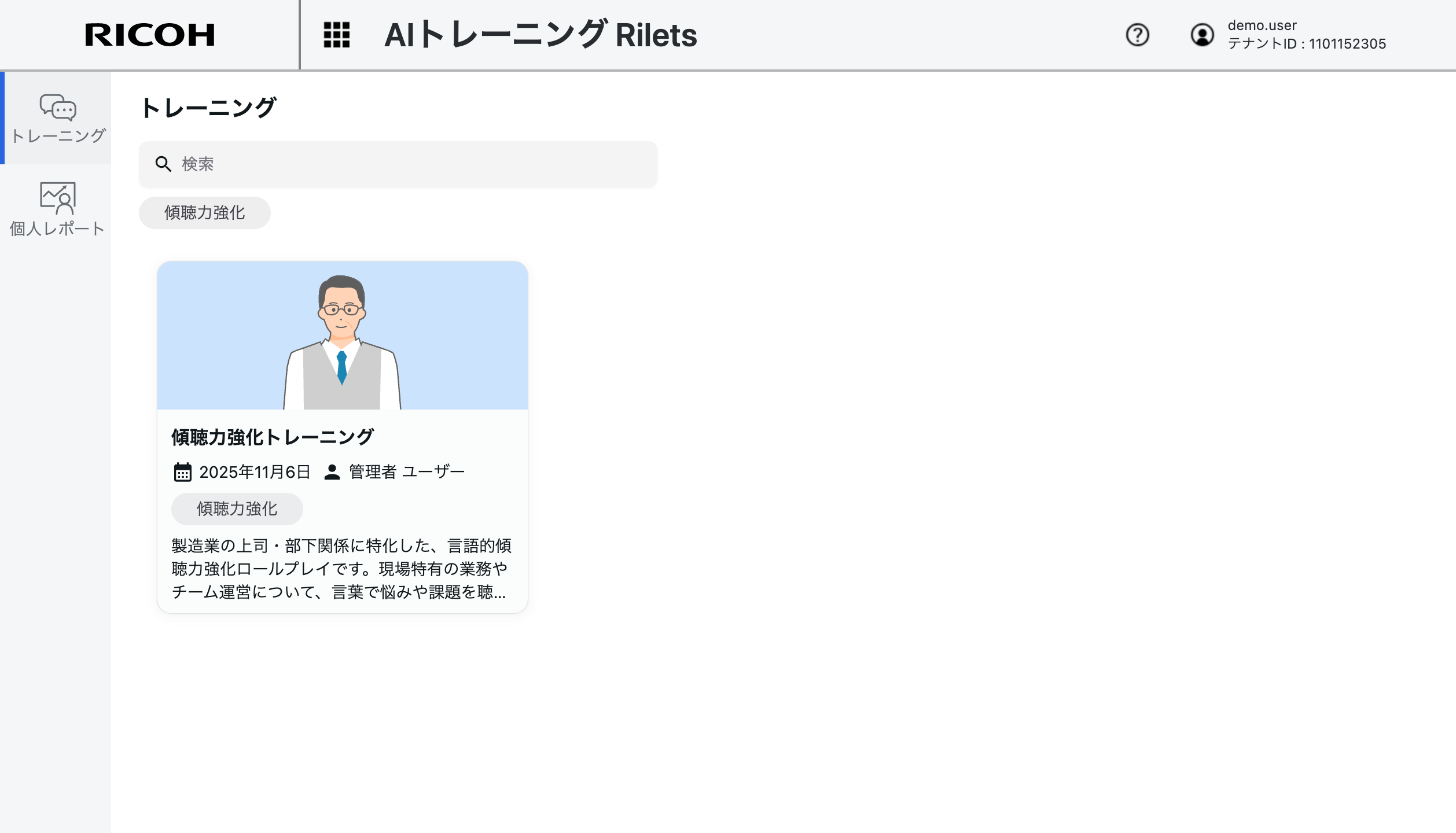
サイドメニューより「トレーニング」ボタンを選択するとトレーニング一覧が表示されます。
表示されたトレーニングの中から実施したいトレーニングを選択してください。
ヒント
- 検索窓でキーワードで絞り込むことができます。
- トレーニングにタグが設定されている場合、タグから絞り込むことができます。
2. トレーニングの説明を読む
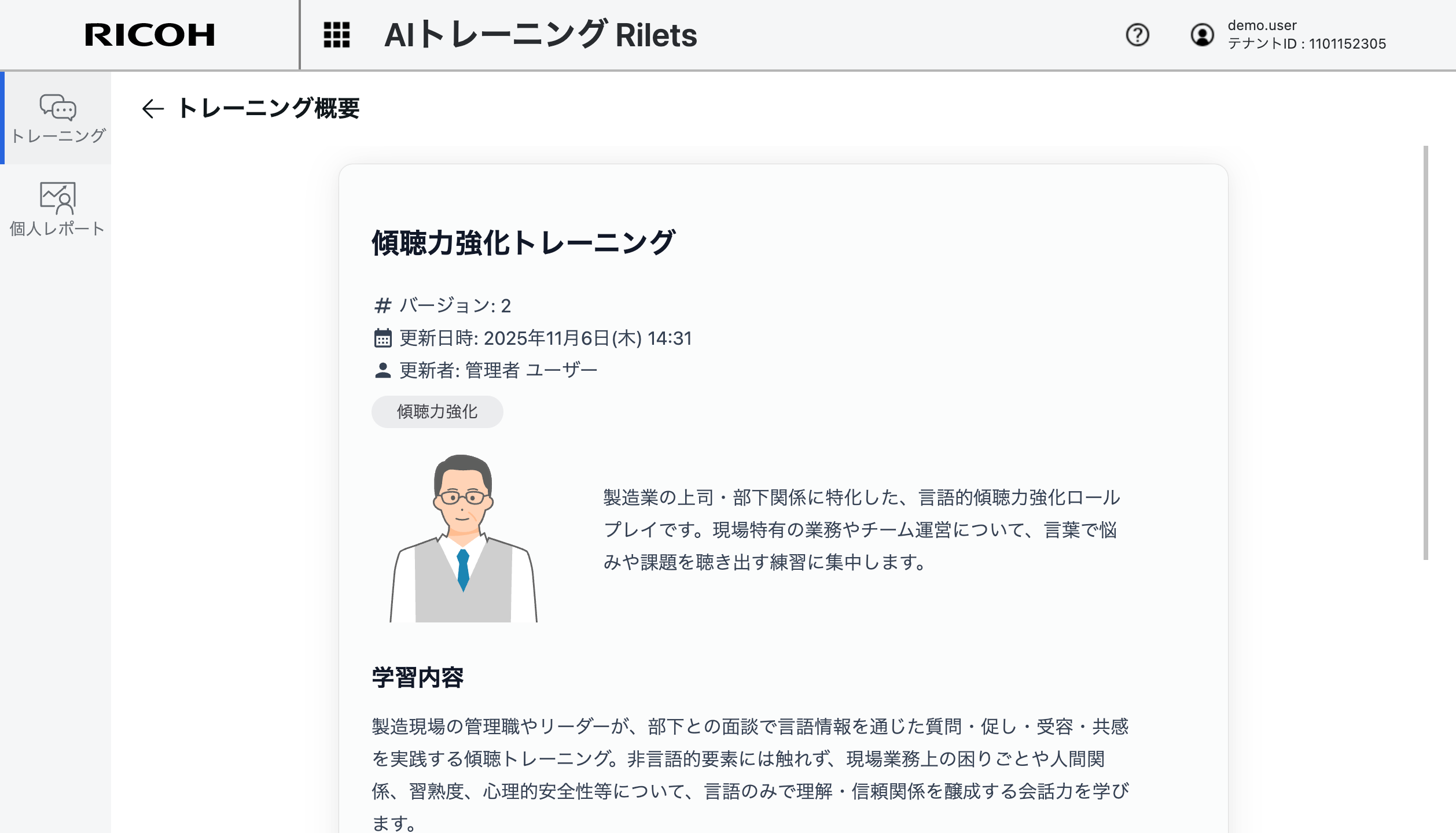
選択したトレーニングの説明が表示されます。
内容を確認したら、下部にある「トレーニングを開始する」ボタンをクリックしてください。
3.ロールプレイを実施する
ロールプレイの画面が表示されます。左上のタブより、本ロールプレイのシナリオと学習のポイントが確認できます。
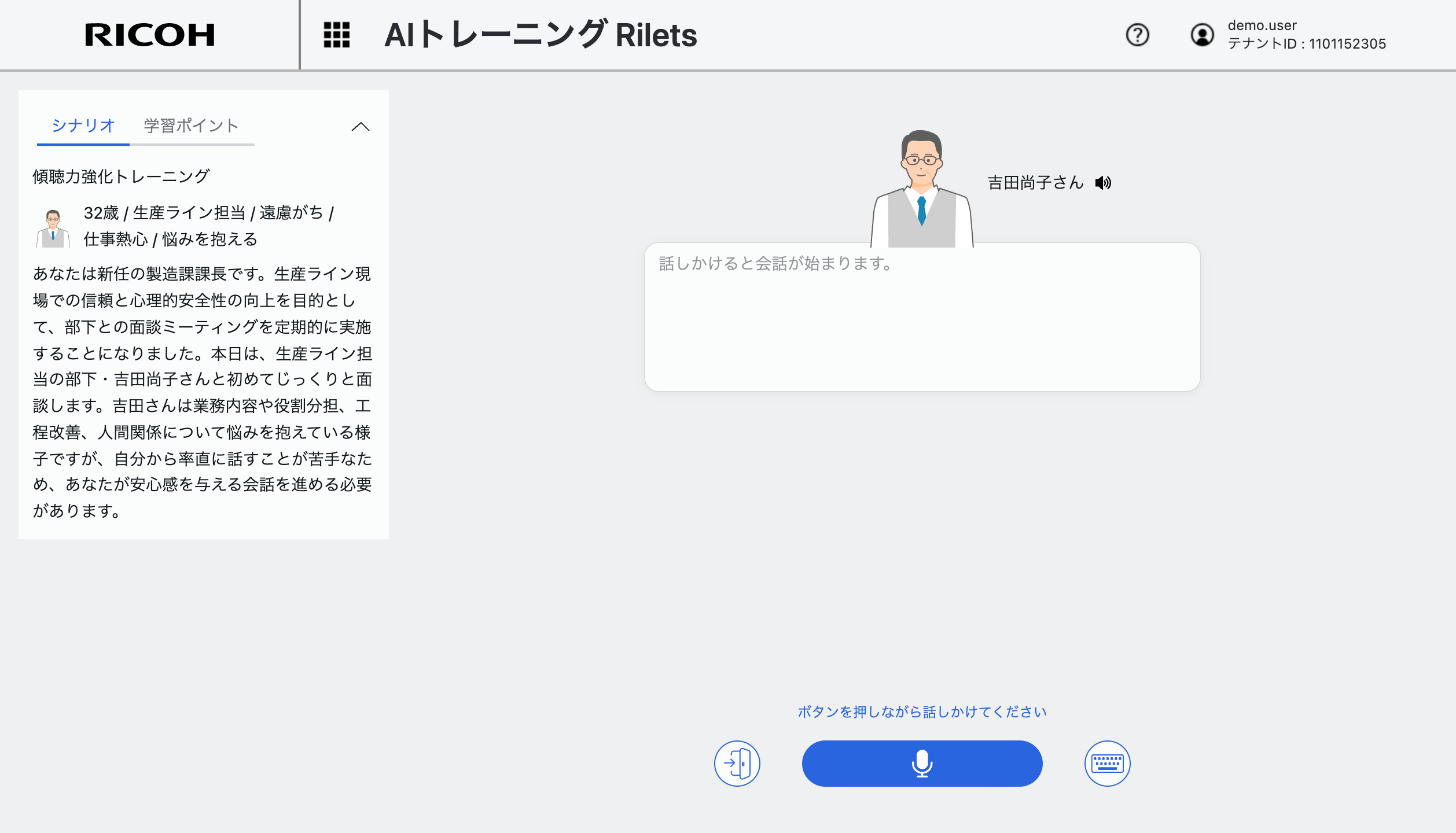
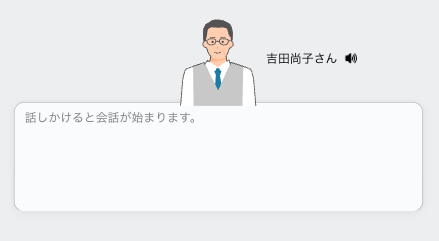
アバター画像の下の表示枠に、AI側の発言内容が表示されます。
発言をミュートしたい場合は、アバター右側のスピーカーアイコンをクリックして下さい。
対話を音声入力で実施する場合は、発言中はマイクボタンを押し続けて下さい。
発言終了後、マイクボタンを話すと発言がAIに伝わります。

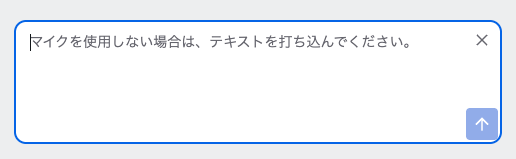
キーボードで入力をおこないたい場合は、マイクボタン右側のキーボードボタンを押して下さい。
入力画面が表示されますのでメッセージを入力し、「↑」ボタンを押して下さい。
ヒント
左側の退出ボタンより、トレーニングの中止が出来ます。

4.レポートを生成する
AIがロールプレイが終了すべきと判断すると、完了ボタンが表示されます。
「評価へ進む」ボタンを押してレポートを作成して下さい。

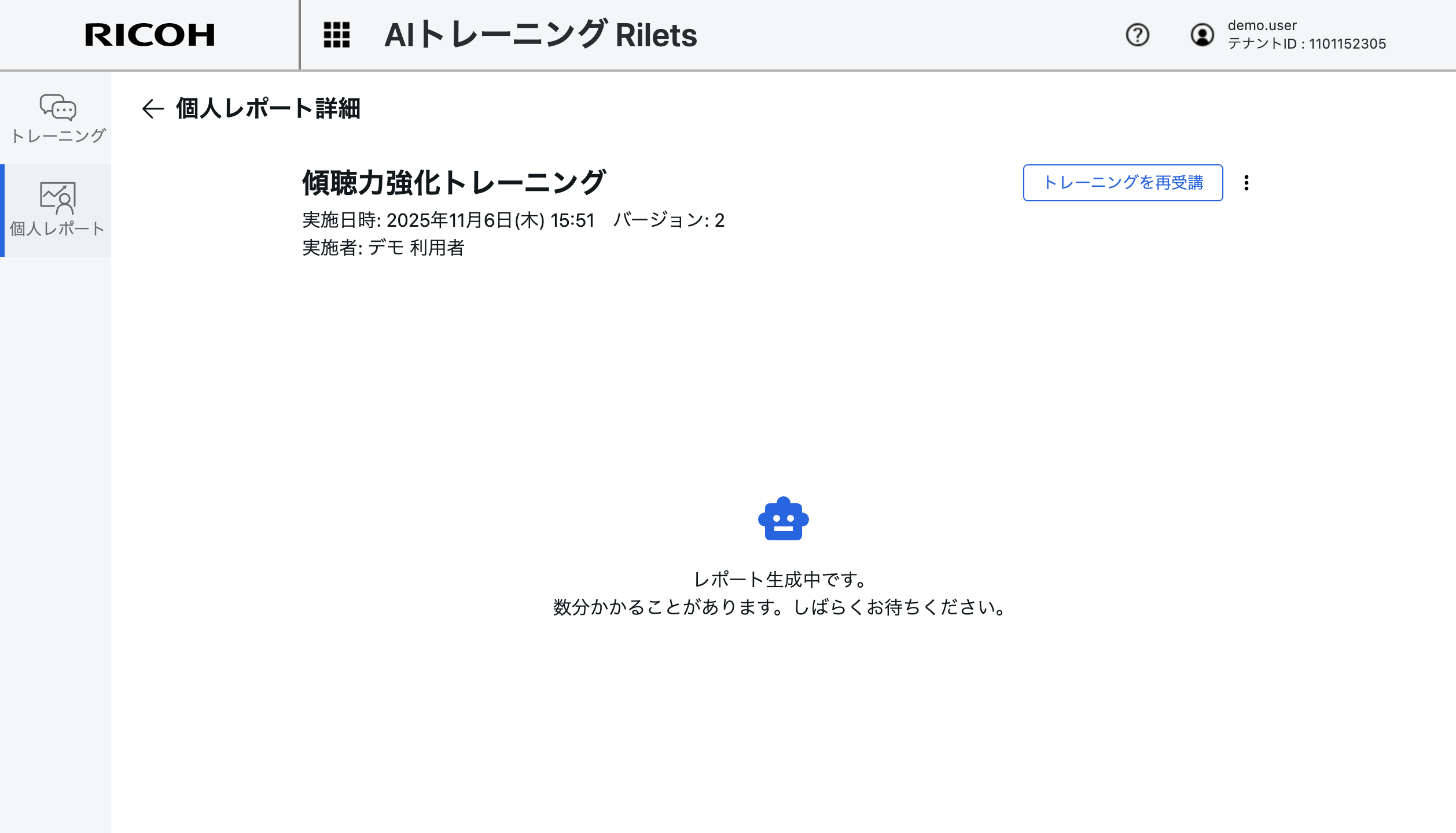
レポート生成画面が表示されますので、完了までお待ち下さい。
生成完了すると自動的にレポート画面に移動します。
5.レポートを確認する
レポート画面は、簡易表示と詳細表示があります。詳細表示が見たい場合は「詳細を見る」ボタンを押して下さい。
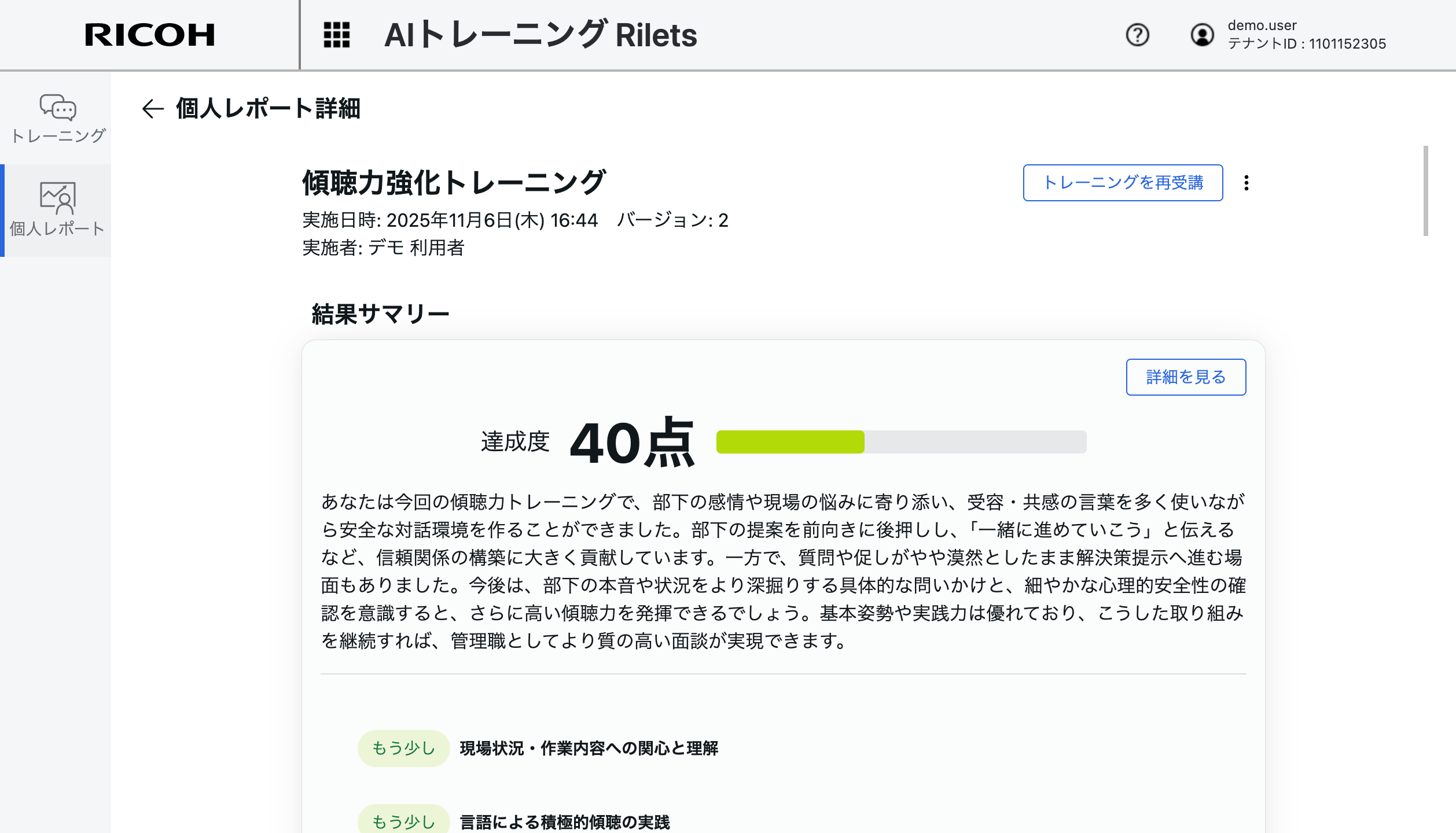
各表示項目の内容は下記を参照ください。
簡易表示
| 項目名 | 説明 |
|---|---|
| 結果サマリー | 以下が記載されます。 ・トレーニングごとに設定されたチェック項目に対する達成度合い(100点満点) ・総評 ・チェック項目に対する達成状況 |
| 対話のふりかえり | 対話の内容をふりかえりながら、良かった点と改善が必要な点が確認できます。良かった点にはGOODマークが表示され、改善が必要な点にはCHECKマークと改善へのアドバイスが表示されます。 |
詳細表示
| 項目名 | 説明 |
|---|---|
| 結果サマリー | 簡易表示の内容に加え、詳細な総評やチェック項目の判定理由が表示されます。 |
| 対話のふりかえり | 簡易表示と同様です |